Tag: 中文加拼音

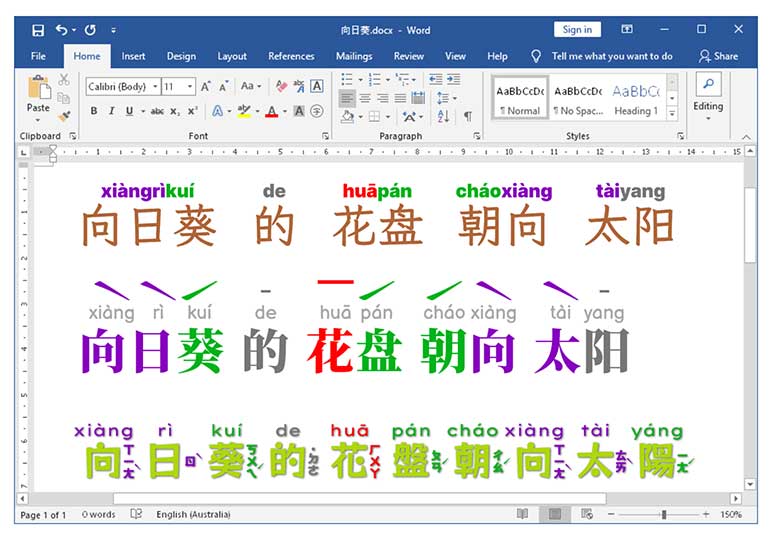
  • 注音雙拼、漢語拼音加漢字,Word文字排版可編輯

    注音雙拼、漢語拼音加漢字,Word文字排版可編輯

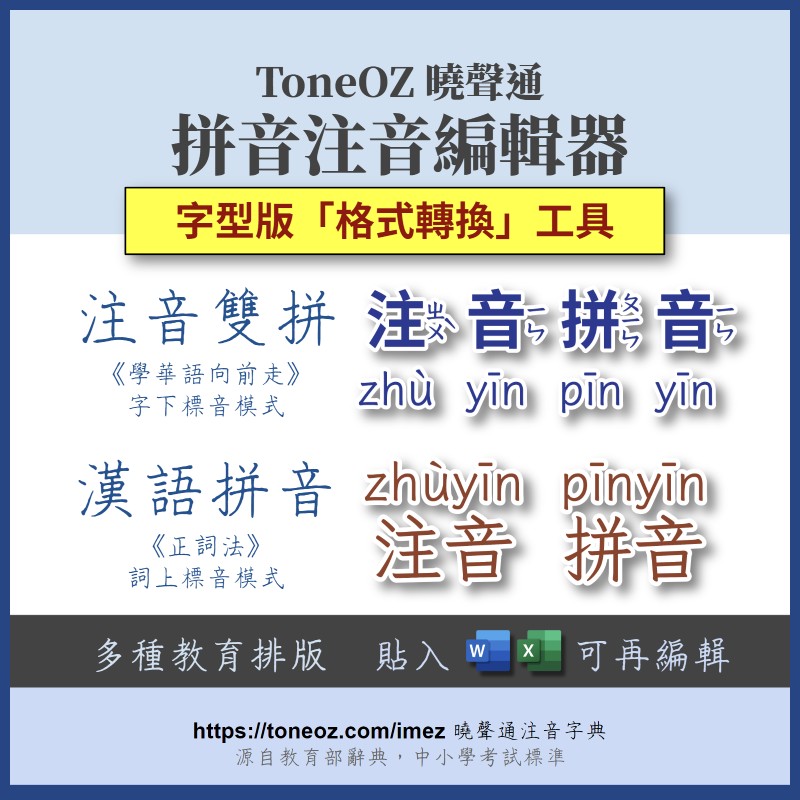
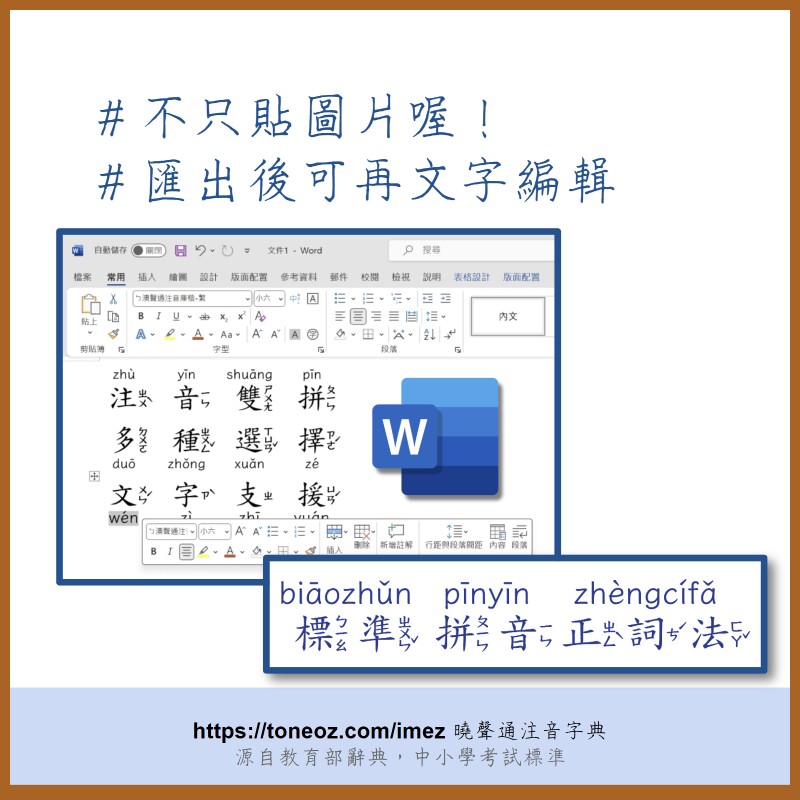
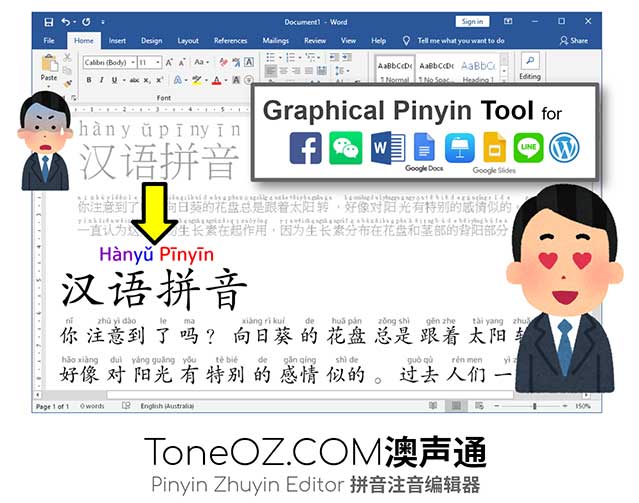
    可編輯式拼音編輯功能「格式轉換」

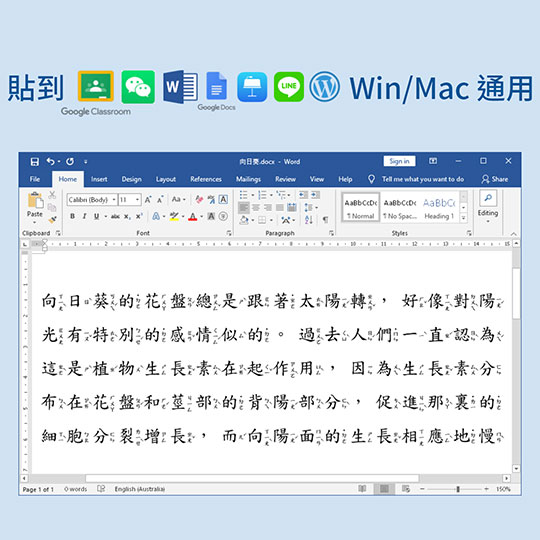
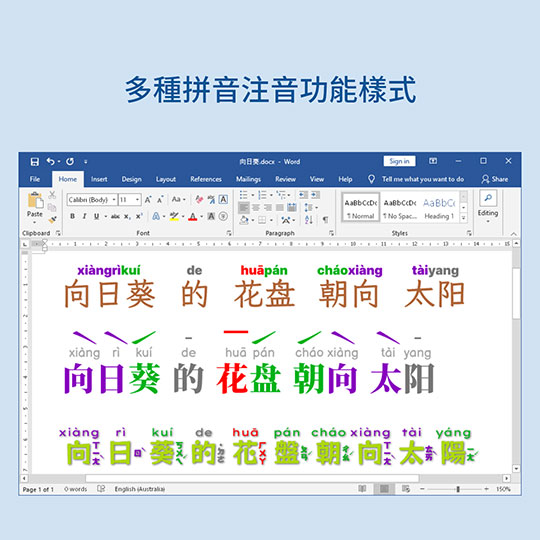
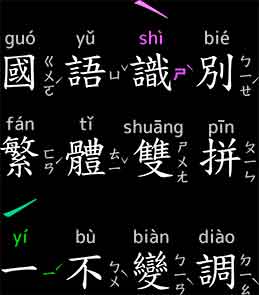
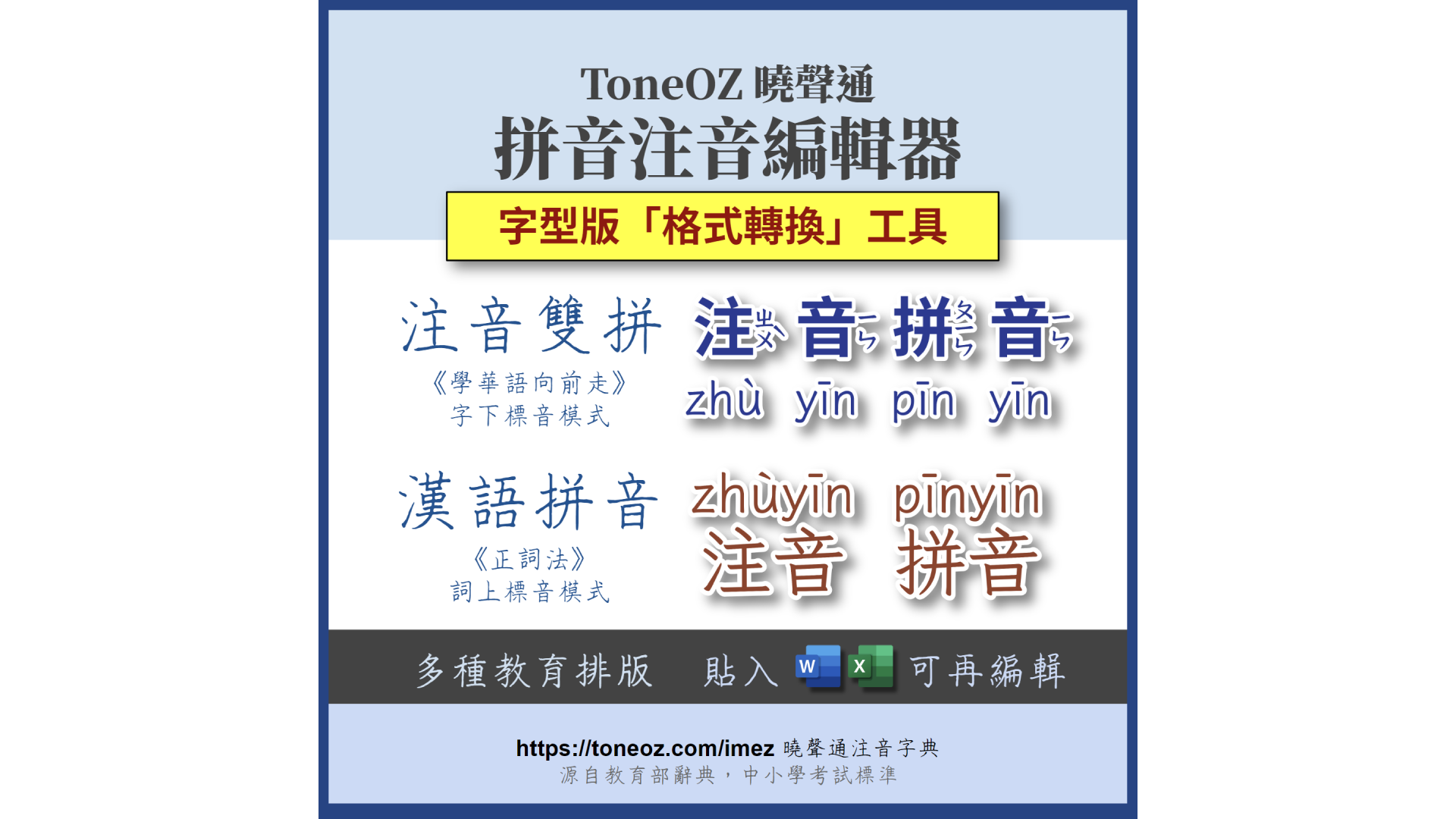
    用ToneOZ的「格式轉換」功能即可在Office Word中打出注音拼音雙拼、或漢語拼音加漢字。可選擇詞標音或字標音,支援《正詞法》及《學華語向前走》等多種排版方式。貼入Word後,文字可再編輯。

    注音雙拼格式轉換工具

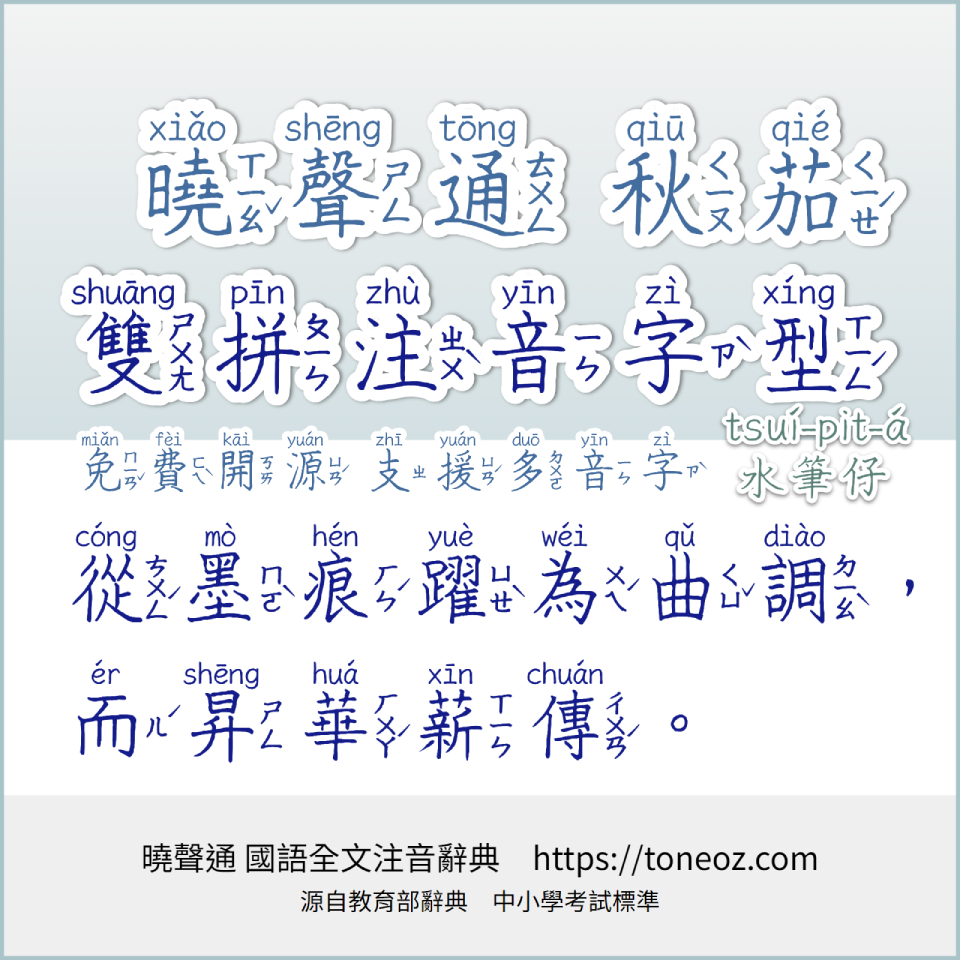
    「雙拼」「注音」「拼音」多音字型

    曉聲通也提供免費的TTF多音字型下載,請參考「多音字型下載」區

    多音字編輯器網址

    https://toneoz.com/imez

    注音雙拼文件範例

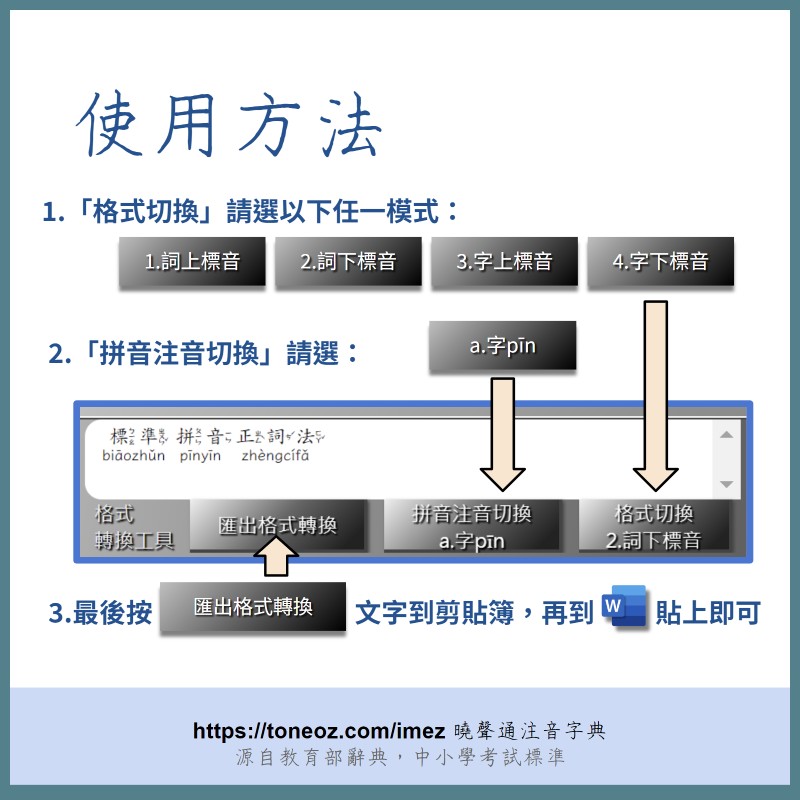
    使用方法

    • 曉聲通ToneOZ字型版打字。
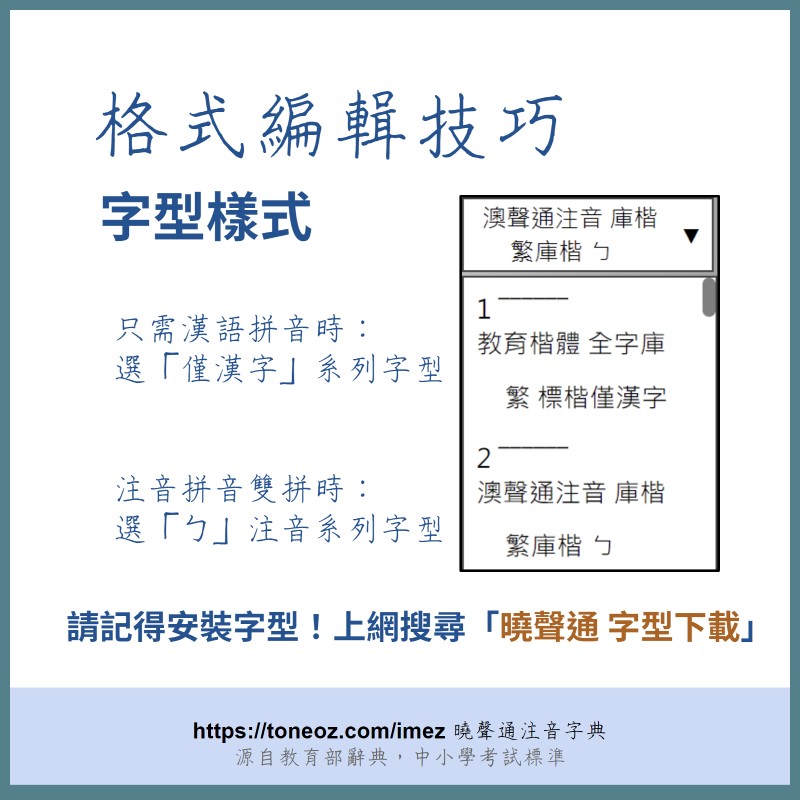
    • 注音雙拼時,請選「ㄅ」注音系列字型。
      即注音符號在右邊的字型,再搭配本頁介紹的格式轉換便可以把漢語拼音加在上面
    • 漢語拼音時,請選「僅漢字」系列字型。
      即沒有任何拼音注音的字型,格式轉換把漢語拼音單獨加在排版上面後,就可以搭配正詞法做到橫跨多個字的拼音,也可以把拼音單獨變色。
    • 下方「格式轉換」工具,
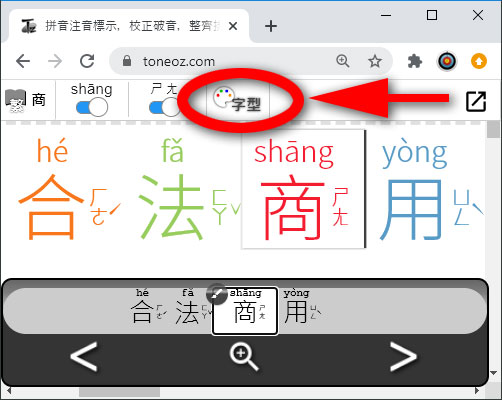
      選:「a. 字pīn」及「1. 詞上標音」或「2.詞下標音」
    • 按下方「匯出格式轉換」按鈕。
      ToneOZ會顯示「已匯出剪貼簿!請貼到其他App」
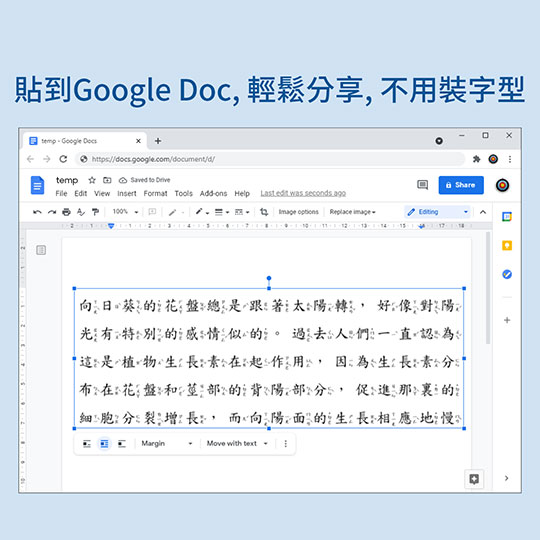
    • 打開Office Word,貼上即可。
      請記得先到「字型下載區」找到適當字型安裝
    注音雙拼使用方法
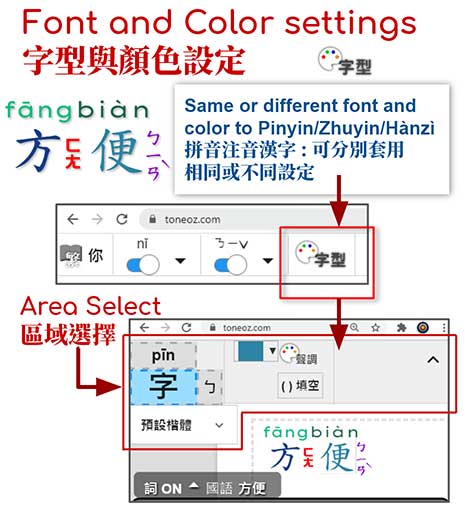
    字型樣式設定

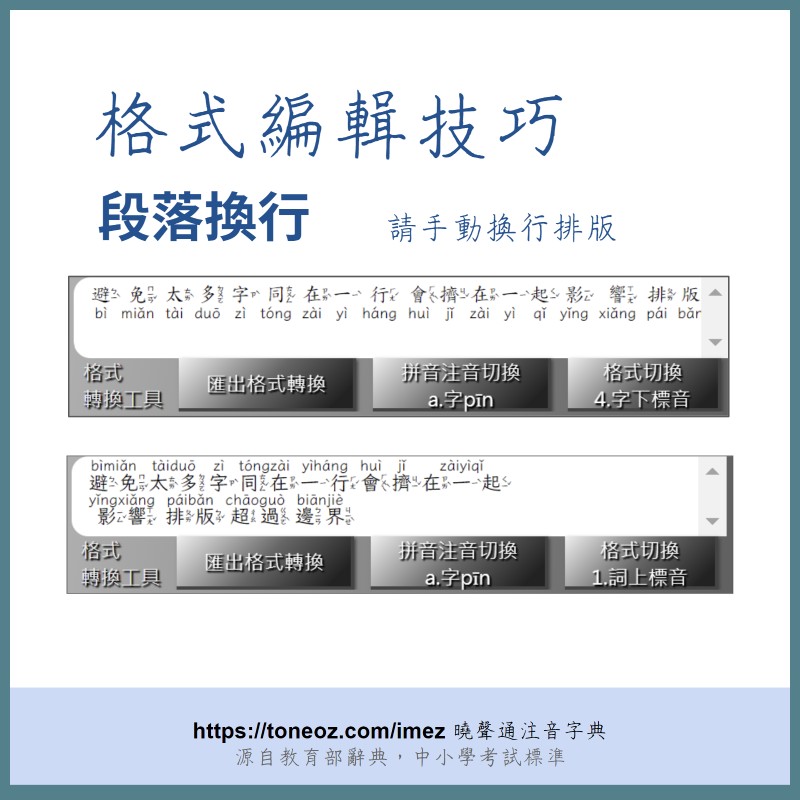
    如何調整排版

    • 段落換行:手動按Enter換行。
      請避免太多字放一行擠在一起
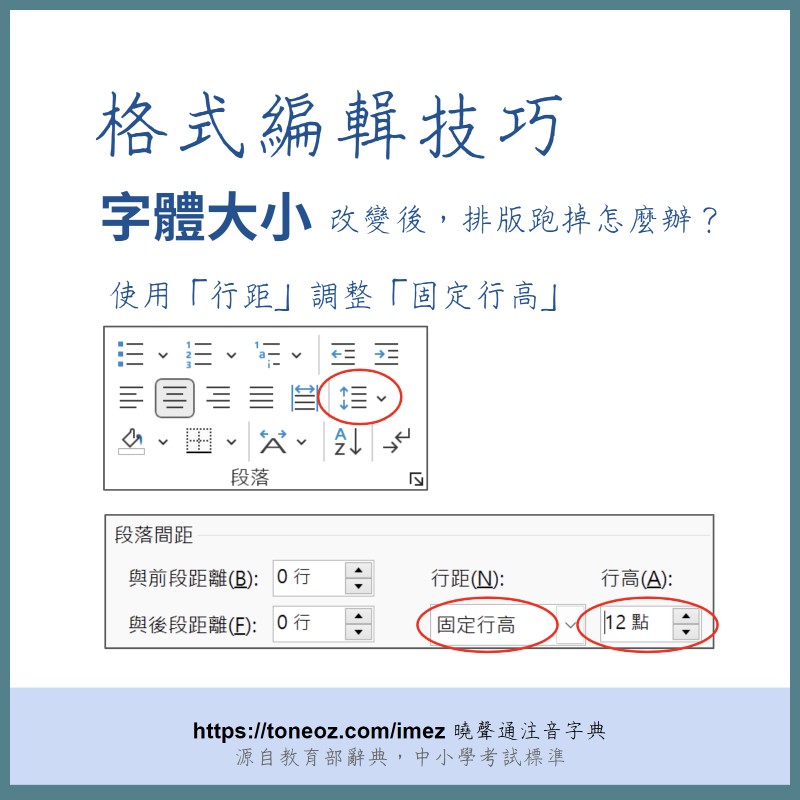
    • 字體大小改變後,排版跑掉怎麼辦?:
      使用「行距」調整「固定行高」,配合適當行高拉近拼音及漢字。
    段落換行設定
    字體大小設定

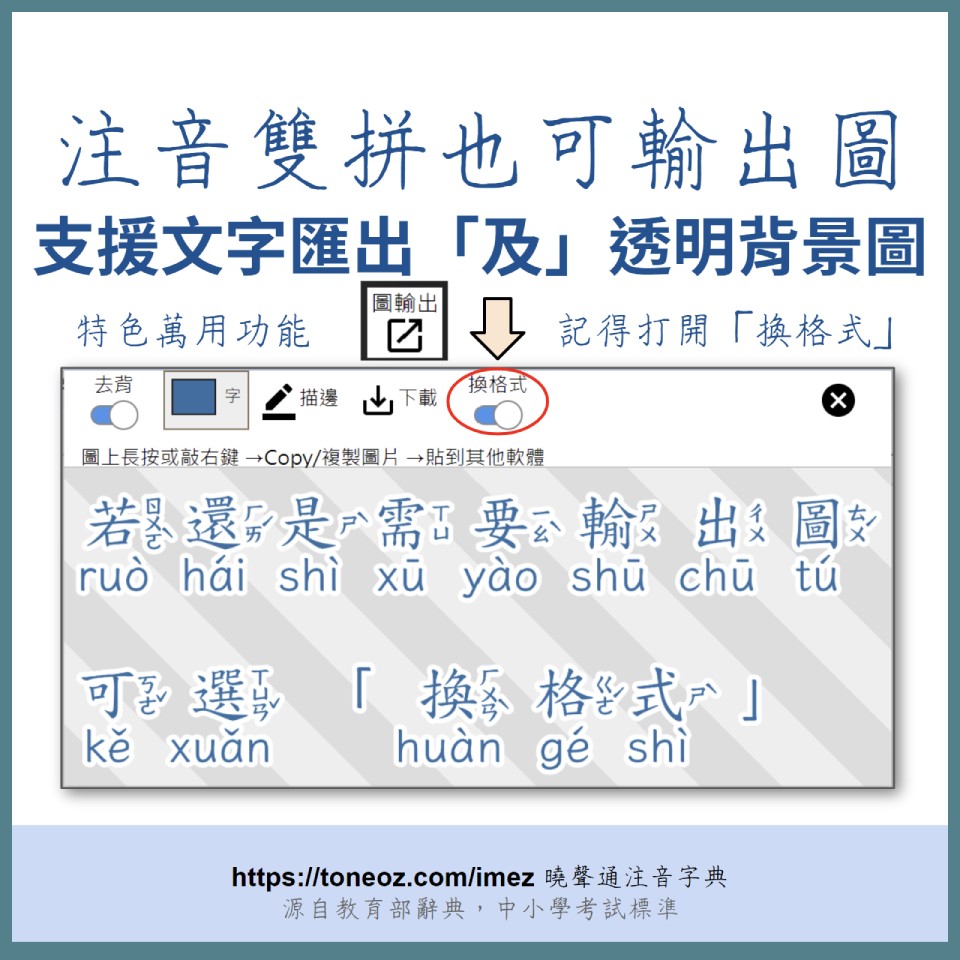
    也可以輸出圖

    做為備用手段,新功能也支援「圖輸出」。按ToneOZ右上角「圖輸出」打開「換格式」開關即可,幫你把漂亮雙拼字做成一張可以貼到任何軟體的透明背景圖。

  • 圖像化! 中文加拼音或注音, 破音自動校正 , 排版完整相容所有軟體

    圖像化! 中文加拼音或注音, 破音自動校正 , 排版完整相容所有軟體

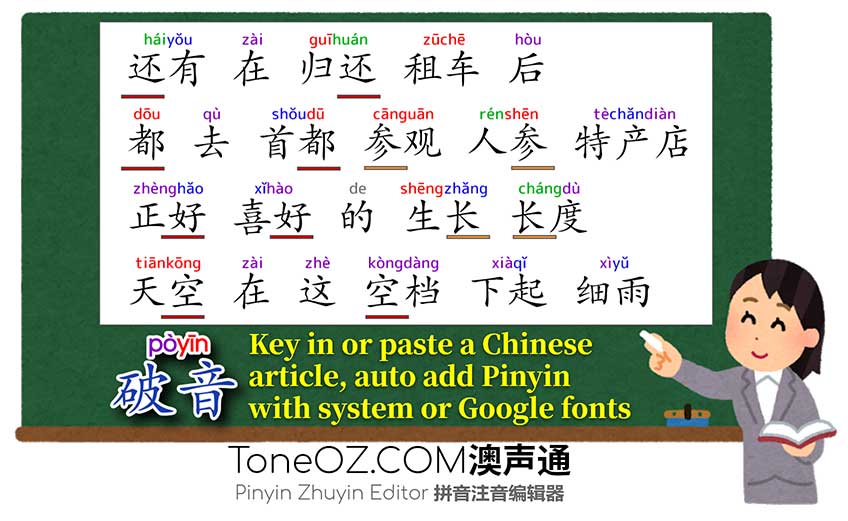
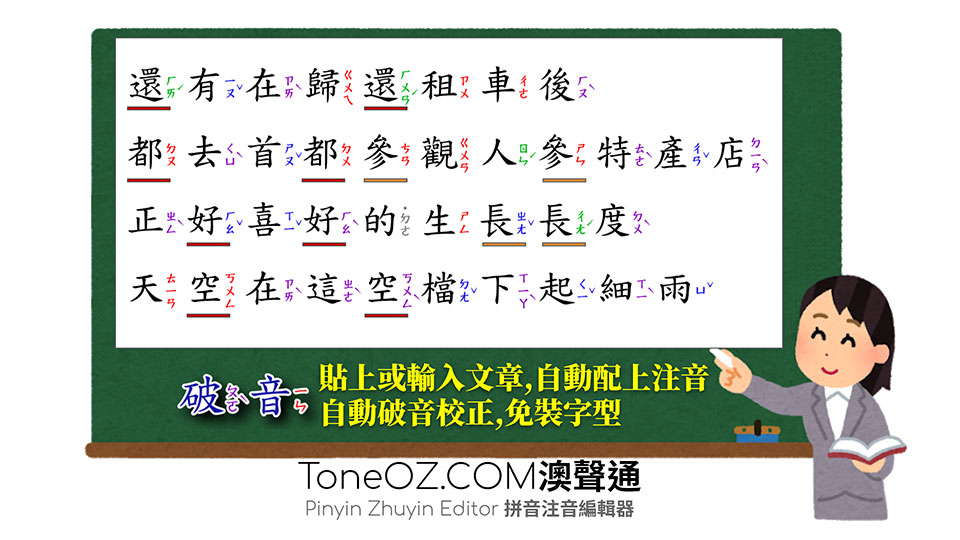
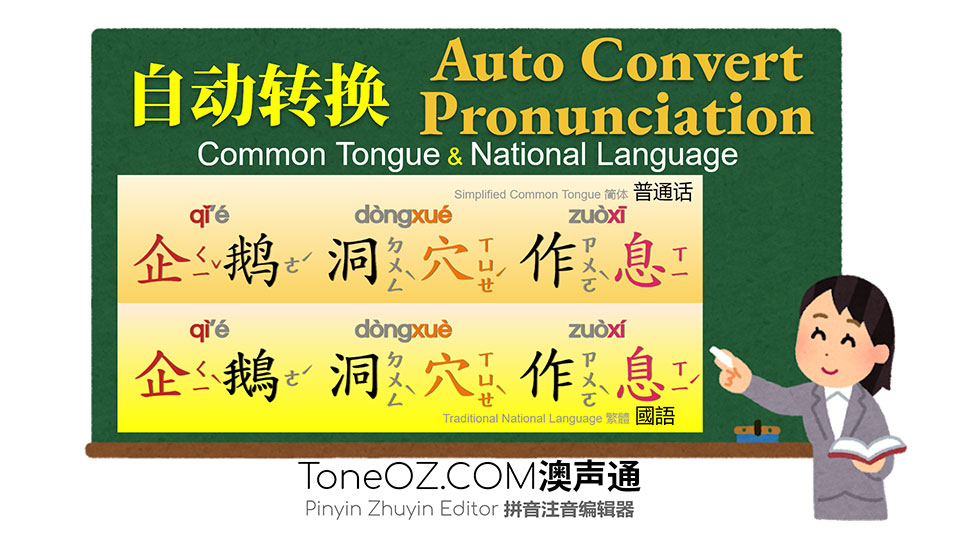
    中文加上漢語拼音或注音,通常需要手動校正多音字。現在有 拼音注音編輯器 ToneOZ ,支援自動幫你選破音字!可選擇 普通話國語 發音,也能選擇依照 漢語拼音正詞法 連接同一個詞的拼音。直接幫老師做出圖檔來貼入文件, 不用安裝額外字型,各種作業系統通用(Windows, Mac, ChromeBook ), 花幾秒就可以完成整齊排版的拼音注音教學文件,節省老師們的時間。

    以下是幾個使用 ToneOZ 做出的文章範例:

    嵌入Office. 基本拼音注音字型樣式

    拼音字型改為谷歌雲端字型 “Quicksand 700”

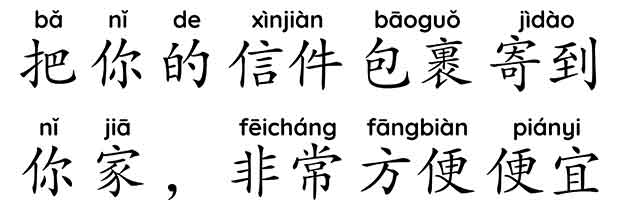
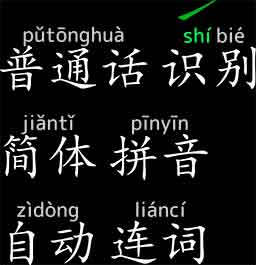
    簡體字配上普通話拼音, 正詞法 (連詞ON)

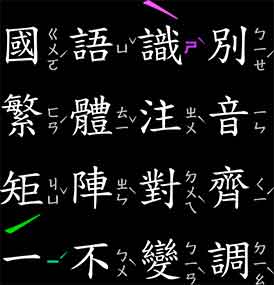
    繁體字配上國語注音, 方塊排版 (連詞OFF)

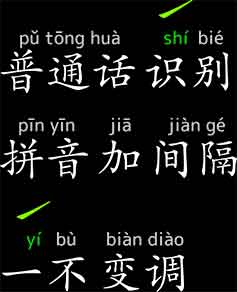
    普通話與國語差異校正

    使用方法

    只要簡單的5個步驟就可以完成拼音編輯:

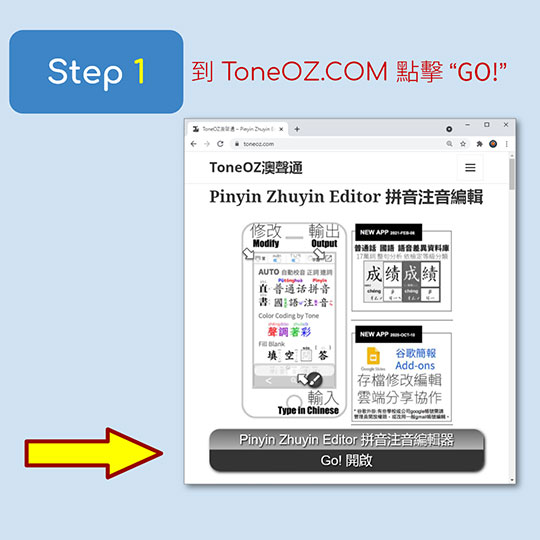
    1. 到 ToneOZ.COM, 點選 “GO!”

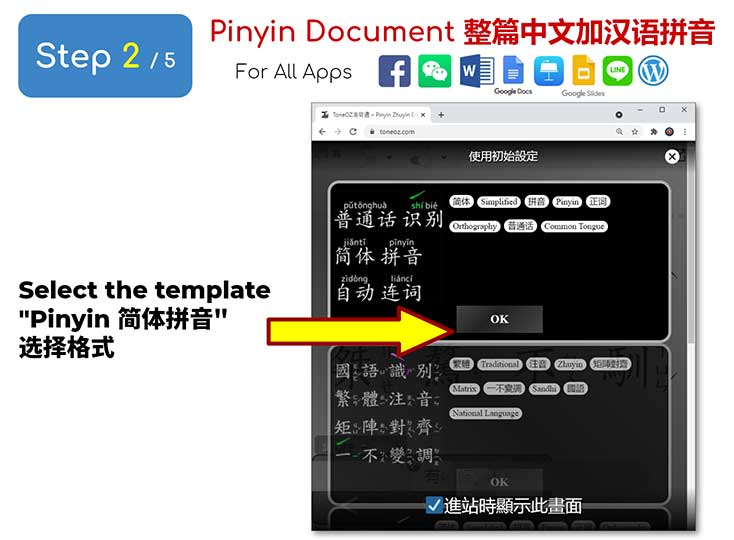
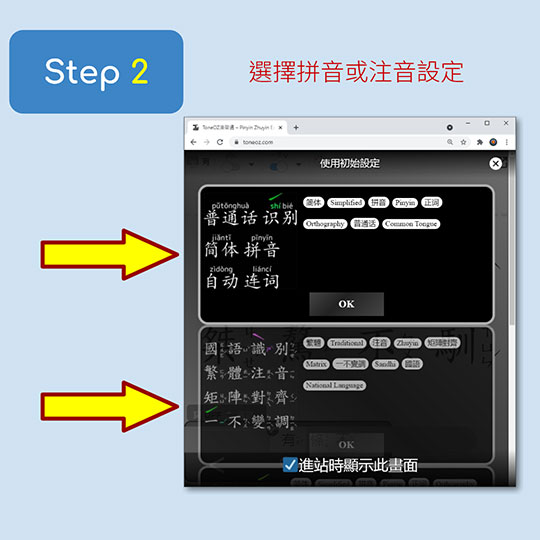
    2. 選擇初始設定 「拼音」或「注音」

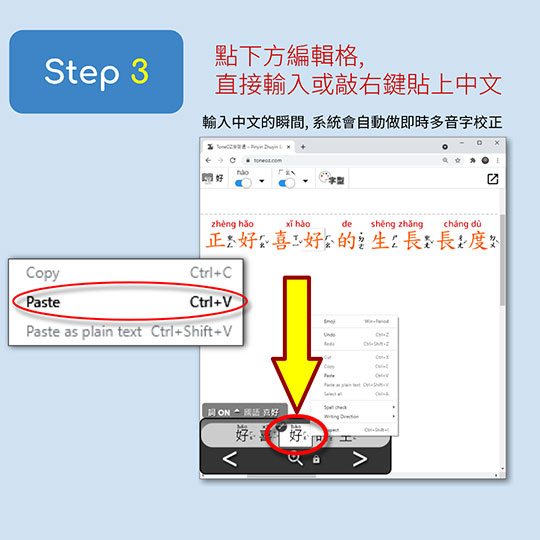
    3. 點一下畫面下方中央的編輯格.
    直接打字或者貼上中文

    輸入中文的瞬間, 系統就會自動做破音字校正, 可以即時看到校正結果.

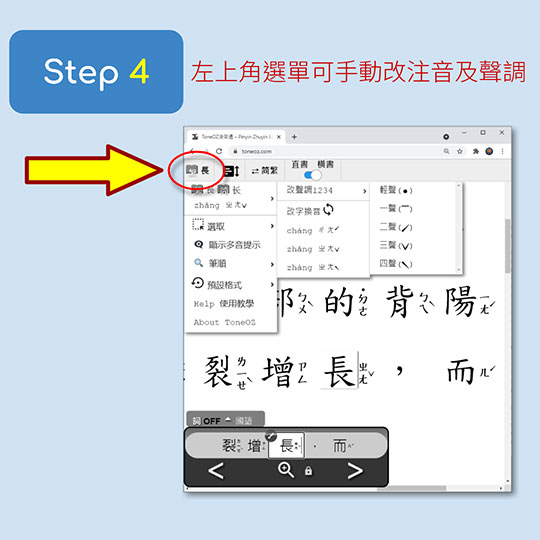
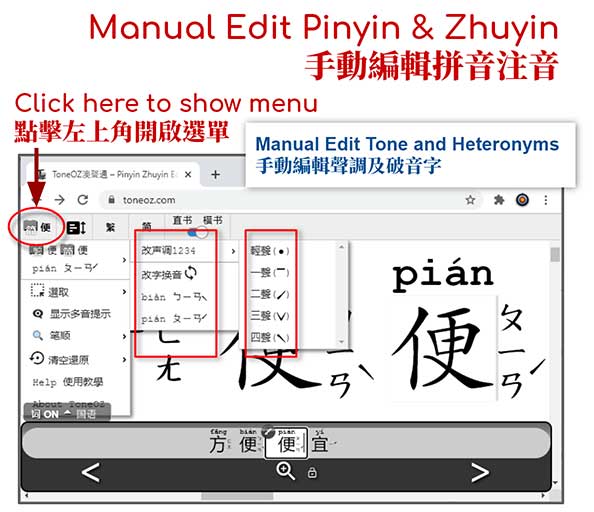
    4. 自動校正的注音及聲調若需修正,
    可點選左上角的選單

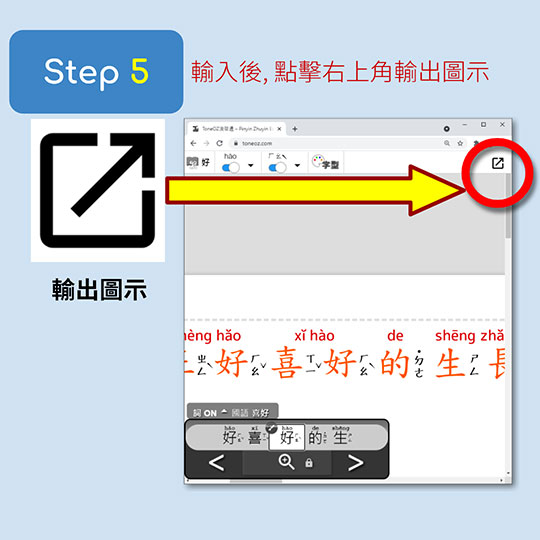
    5. 中文字輸入完成後,按下右上角的輸出按鈕

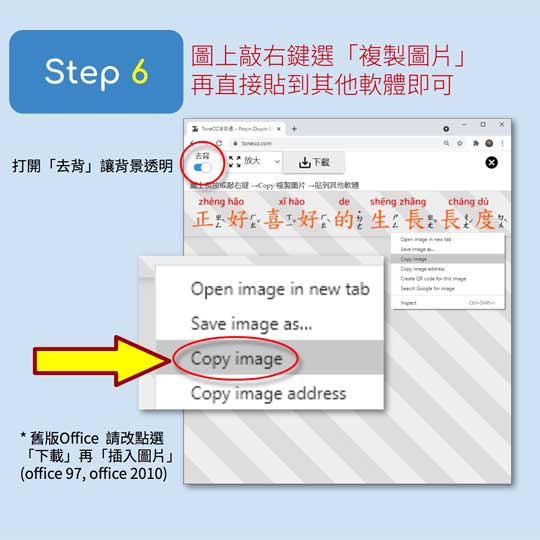
    6. 選擇 “去背” 可以移除白色背景. 在輸出圖上敲右鍵選「複製」, 再去其他軟體貼上.

    貼入Word的是一張中文及拼音排版完成的圖片, 相容於桌機手機的各種軟體, 完全不用擔心字型缺失的問題, 保證您的文件在分享給任何人之後都能正確顯示.

    範例 : 基本拼音注音字型樣式

    範例 : 進階拼音注音字型樣式


    手動格式微調

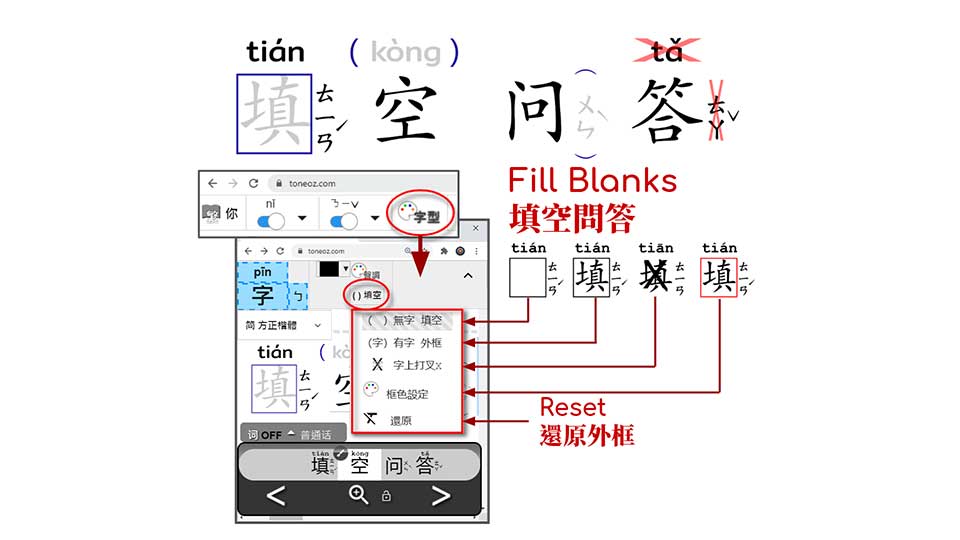
    ToneOZ提供多種微調選項, 包括 字型, 顏色, 填空問答框 等…詳細請參閱「使用說明

    手動編輯拼音注音
    手動編輯拼音注音

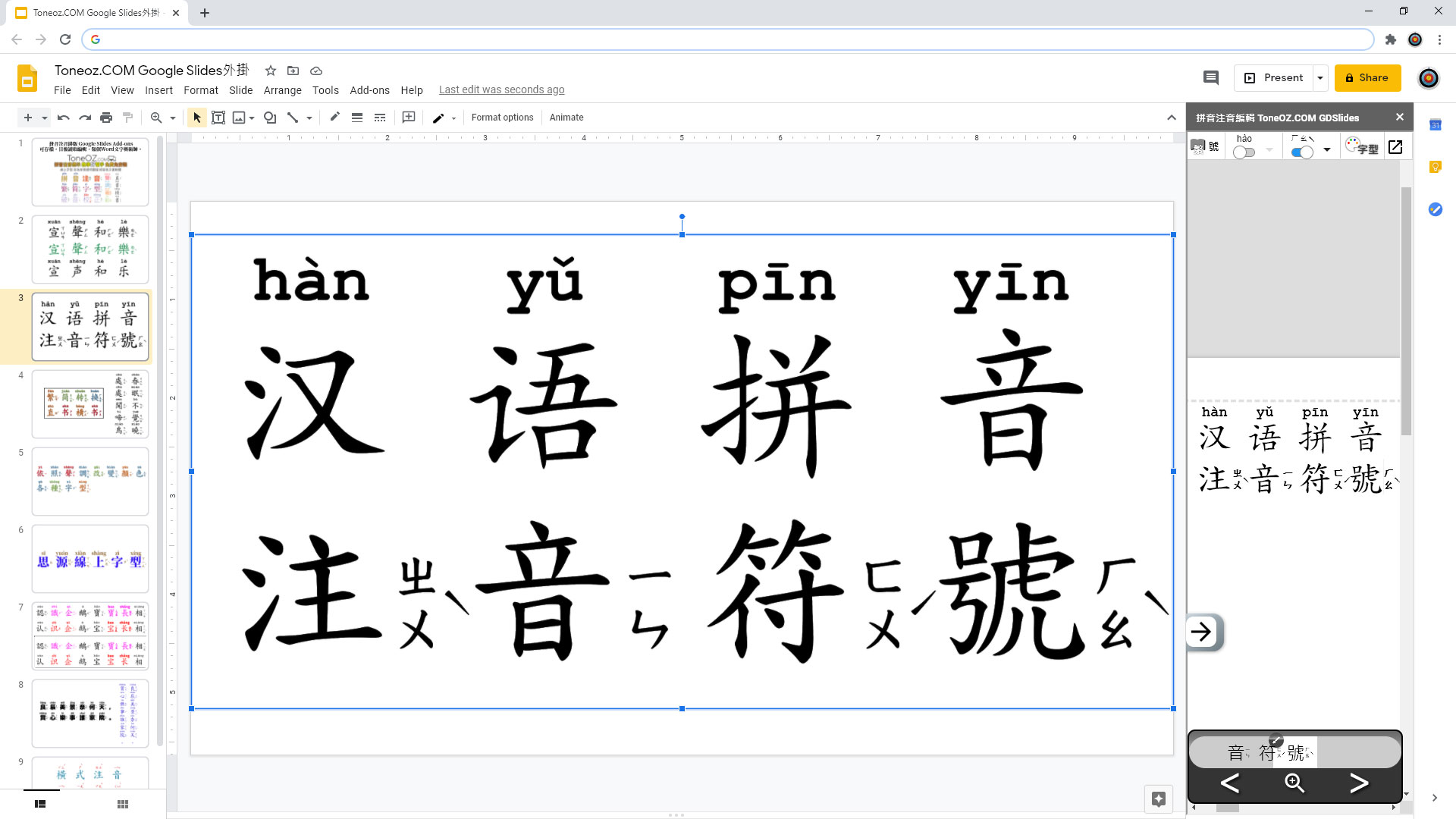
    存檔重複編輯 : 谷歌簡報外掛

    ToneOZ可將文字資訊嵌入 Google Slides, 以便日後讀回重新編輯. 請參閱 谷歌簡報外掛

    Read more
    延伸閱讀

    • 图像化! 汉字标上拼音, 自动选音并正词

      图像化! 汉字标上拼音, 自动选音并正词

      中文配上汉语拼音,通常需要手动校正多音字。现在有 拼音注音编辑器 ToneOZ ,支持自动帮你选破音字!可选择依照 汉语拼音正词法 连接同一个词的拼音。不用安装额外字型,直接做出图片让老师们贴到文档使用,花几秒就可以完成整齐排版的拼音注音教学文件,节省老师们的时间。

      以下是几个使用 ToneOZ 做出的文章范例:

      嵌入Office. 基本拼音注音字型样式

      拼音字型改为谷歌云端字型 “Quicksand 700”


      简体字配上普通话拼音, 正词法 (连词ON)

      繁体字配上国语注音, 方块排版 (连词OFF)

      普通话与国语差异校正

      使用方法

      只要简单的5个步骤就可以完成拼音编辑:

      1. 到 ToneOZ.COM, 点选 “GO!”

      2. 选择初始设定 「拼音」或「注音」

      3. 点一下画面下方中央的编辑格.
      直接打字或者贴上中文

      4. 中文字输入完成后,按右上角的输出按钮

      5. 选择 “去背” 可以移除白色背景. 在输出图上敲右键选「复制」, 再去Microsoft Word贴上.

      贴入Word的是一张中文及拼音排版完成的图片, 相容于桌机手机的各种软体, 完全不用担心字型缺失的问题, 保证您的文件在分享给任何人之后都能正确显示.

      范例 : 基本拼音注音字型样式

      范例 : 进阶拼音注音字型样式

      手动格式微调

      ToneOZ提供多种微调选项, 包括字音, 字型, 颜色, 朗诵记号等…详细请参阅「使用說明

      Read more
      延伸閱讀

      • 中文字型加上拼音注音 : 以「霞鶩文楷」為例

        中文字型加上拼音注音 : 以「霞鶩文楷」為例

        如何快速為一整篇中文配上漢語拼音及注音?

        Office Word內建工具「拼音指南」的拼音及注音排版欠佳而且一次只能轉換45個字, 我們改用新的「注音拼音編輯器ToneOZ」可一次貼上轉換整頁A4中文, 排版美觀且遵守「漢語拼音正詞法」, 自動識別破音字並斷詞, 支援「一不變調」「兩岸發音校正」「依照聲調著色」等多種自動功能.

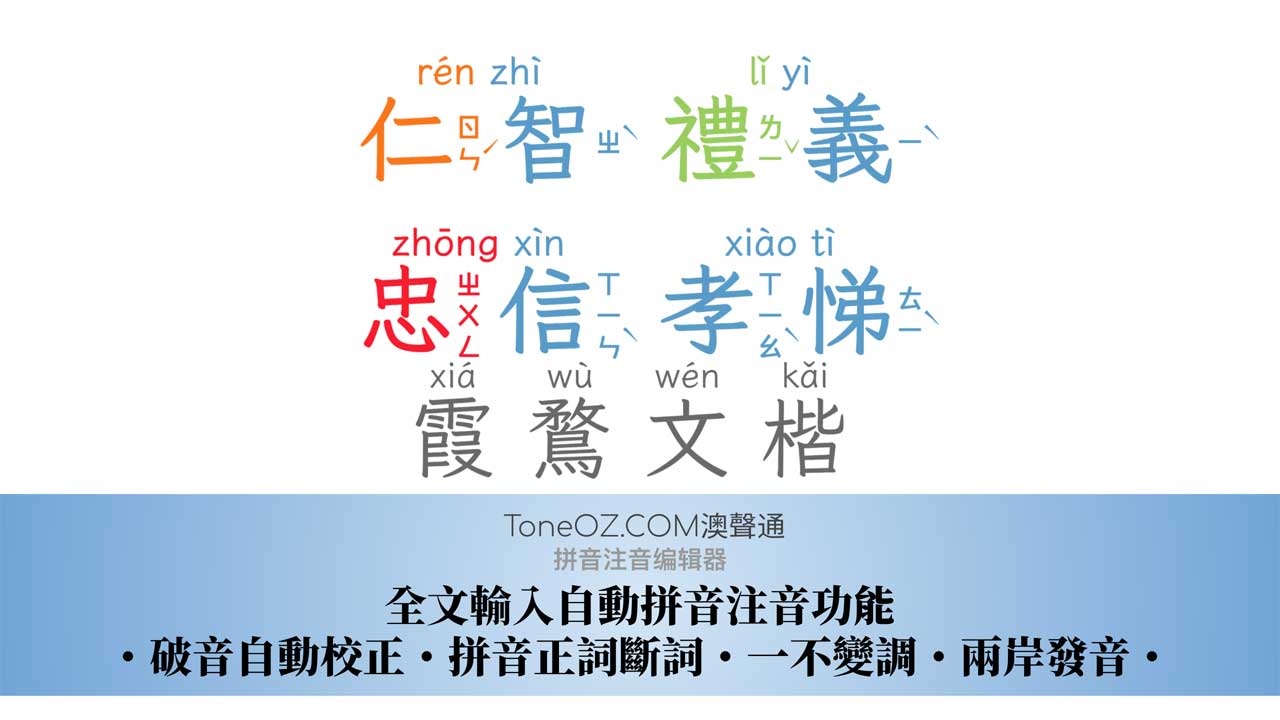
        霞鶩文楷

        「霞鶩文楷」是一個非常適合閱讀學習場合使用的字體, 它有手寫風格的柔和, 也有毛筆楷書的筆觸, 源自日本Fontworks公司的開源手寫字型Klee, 在2020年12月該公司慷慨開源釋出後(SIL Open Font License 1.1 授權條款免費公開), 網路高手「Lgxw落霞孤鹜」熱心為Klee補足了常用繁簡字(簡3603字+繁4808字+常用閩粵客字), 並備有粗細兩種字重.
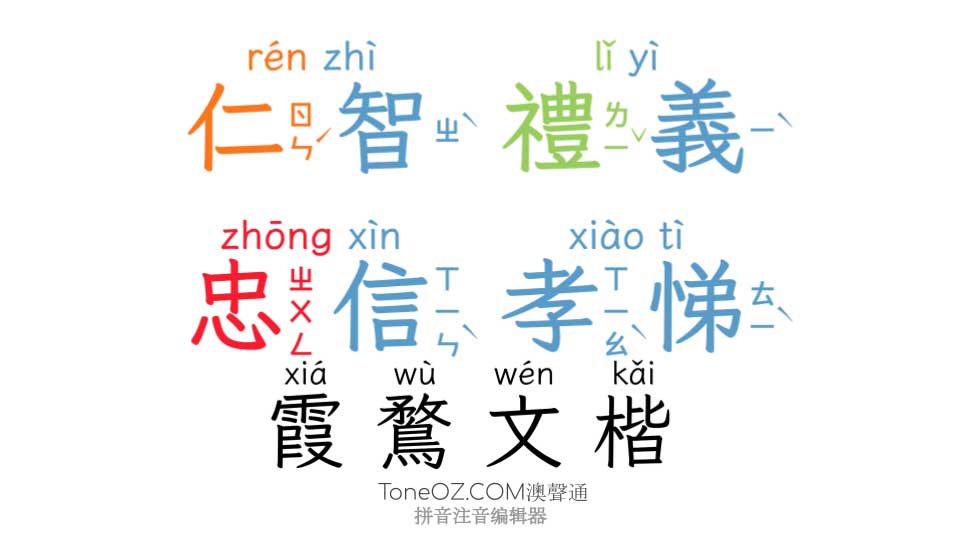
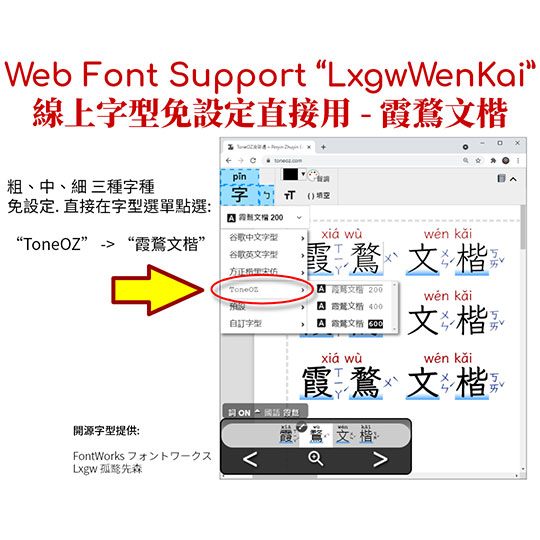
        ToneOZ目前已內建「霞鹜文楷」字型, 免設定不用額外安裝, 請直接在字型選單選取即可. 以下範例為自訂字型的示範:

        「注音拼音編輯器ToneOZ」 除了支援Google Fonts 線上免費中文字型, 也可以為任何您電腦中安中的字型配上拼音注音, 我們會以「霞鶩文楷」為例來示範.

        基本拼音注音編輯

        只要簡單的5個步驟就可以完成
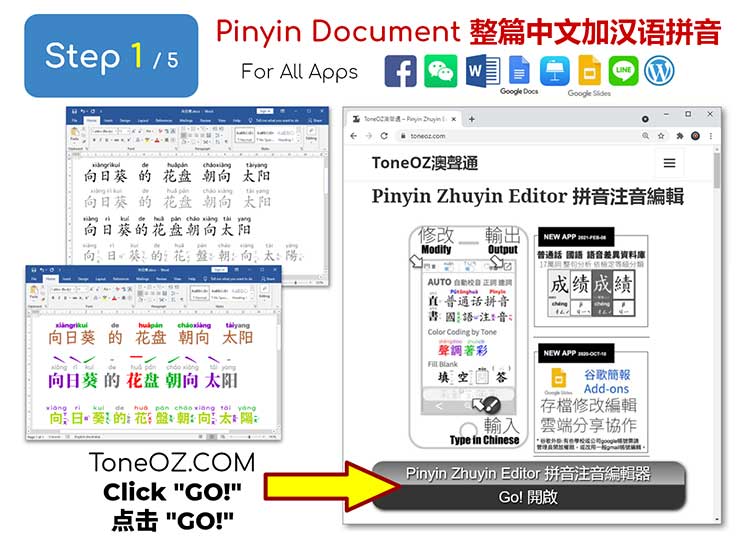
        1. 到 ToneOZ.COM, 點選 “GO!”

        2. 選擇初始設定 「拼音」或「注音」

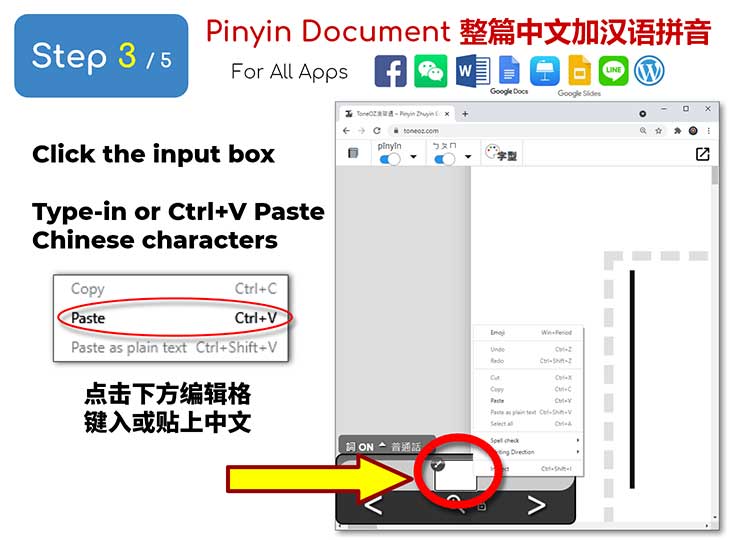
        3. 點一下畫面下方中央的編輯格.
        直接打字或者貼上中文

        在您貼上文字的瞬間, ToneOZ系統會自動完成多音字校正, 並正詞斷詞
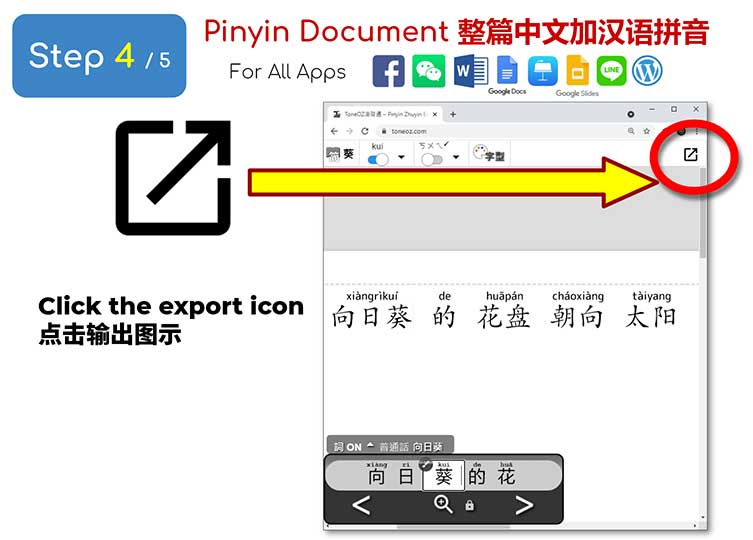
        4. 中文字輸入完成後,按下右上角的輸出按鈕
        5. 選擇 “去背” 可以移除白色背景. 在輸出圖上敲右鍵選「複製」, 再去Microsoft Word貼上.
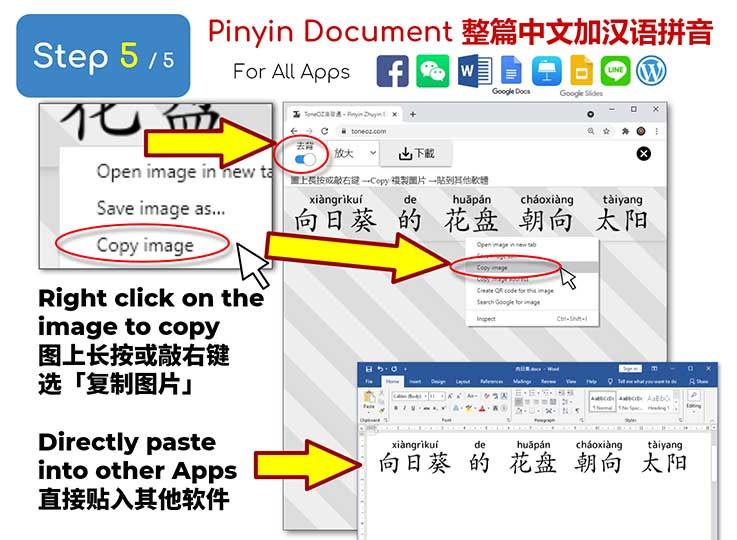
        貼入Word的是一張中文及拼音排版完成的圖片, 相容於桌機手機的各種軟體, 完全不用擔心字型缺失的問題, 保證您的文件在分享給任何人之後都能正確顯示.
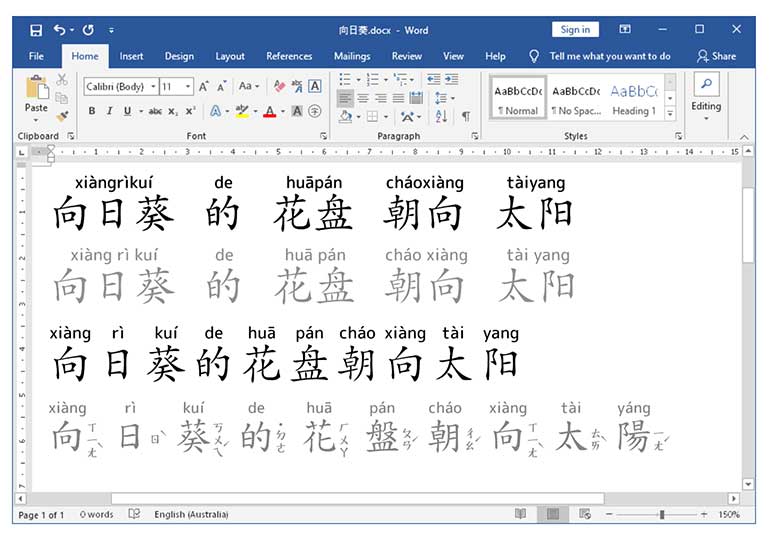
        範例 : 基本拼音注音字型樣式

        如果您只是要使用一般楷體或黑體字型, 那到這裡就任務完成. 以下再介紹如何進階用更好看的「霞鶩文楷」字型來加上拼音注音 .
        (2021-05-03 update: ToneOZ目前已內建「霞鹜文楷」0.303版字型, 免設定不用額外安裝, 請直接在字型選單選取即可. 以下為示範「自訂字型」的範例)

        如何為「霞鶩文楷」加上拼音注音?

        A. 下載「霞鶩文楷」並安裝

        官方Github下載連結
        霞鶩文楷 LXGWWenKai-Regular.ttf
        霞鶩文楷粗體 LXGWWenKai-Medium.ttf

        或者

        貓啃網下載連結

        下載ttf檔後請雙擊打開, 並點選「安裝」(Mac) 或「Install」(windows)

        安裝好後請記得關閉您的瀏覽器(Chrome, Safari, Firefox…)再重新開啟, 讓瀏覽器能讀取新安裝的字型.

        B. 到 ToneOZ.COM, 點選 “GO!”

        C. 點擊「字型」

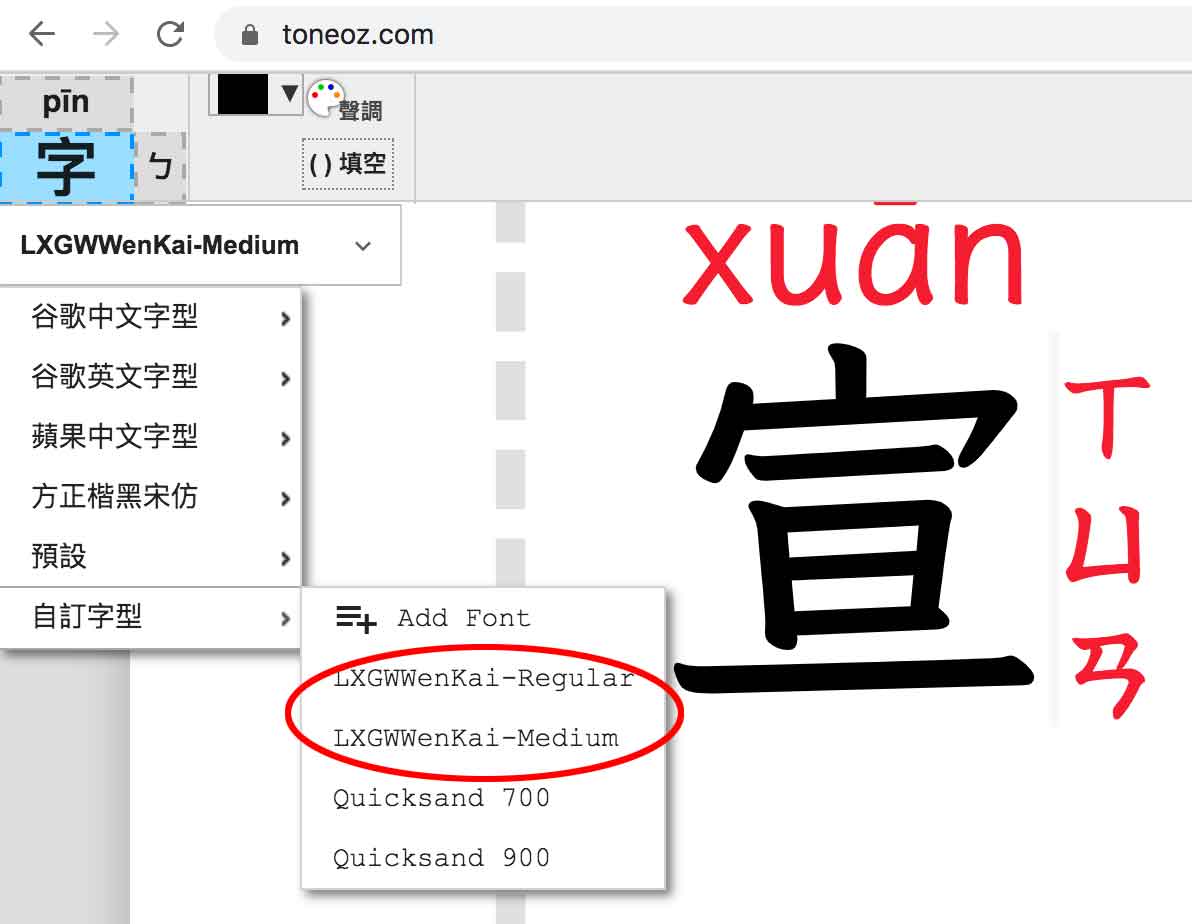
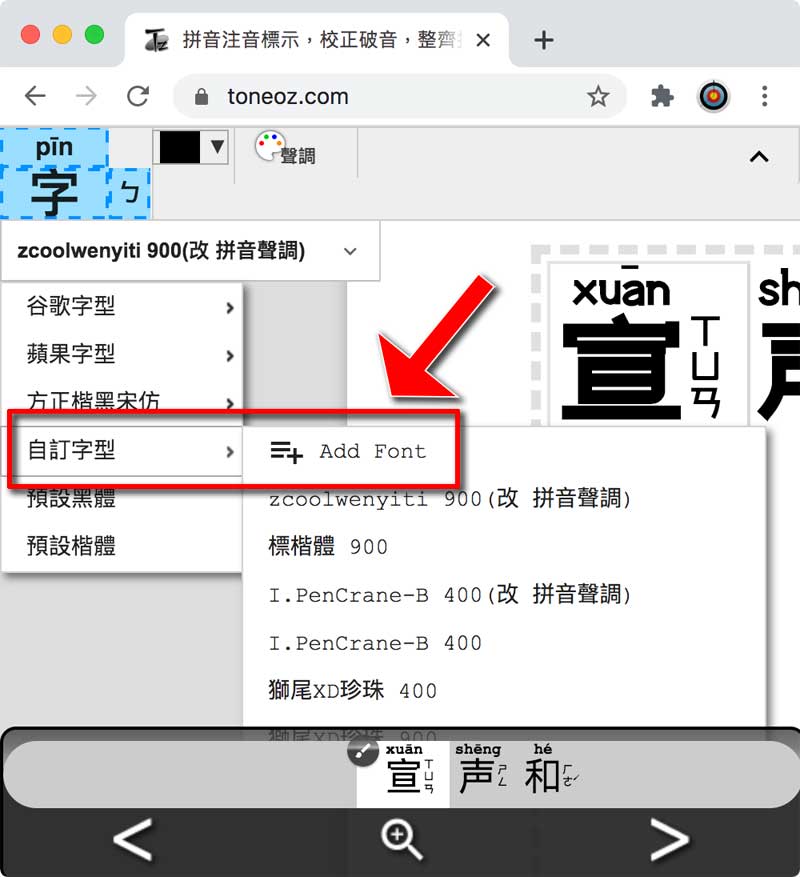
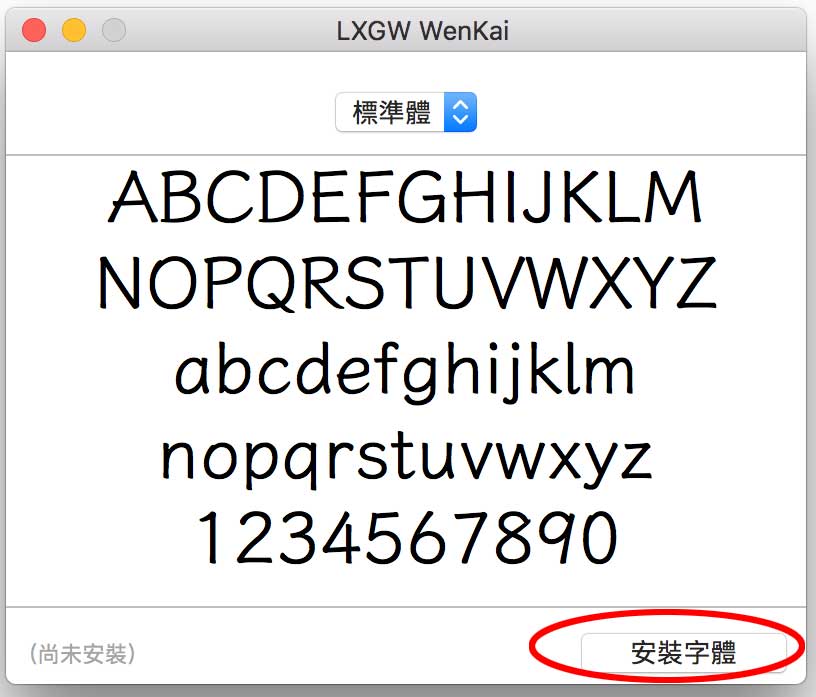
        D. 在字型下拉選單中選擇「自訂字型」→「Add Font」。
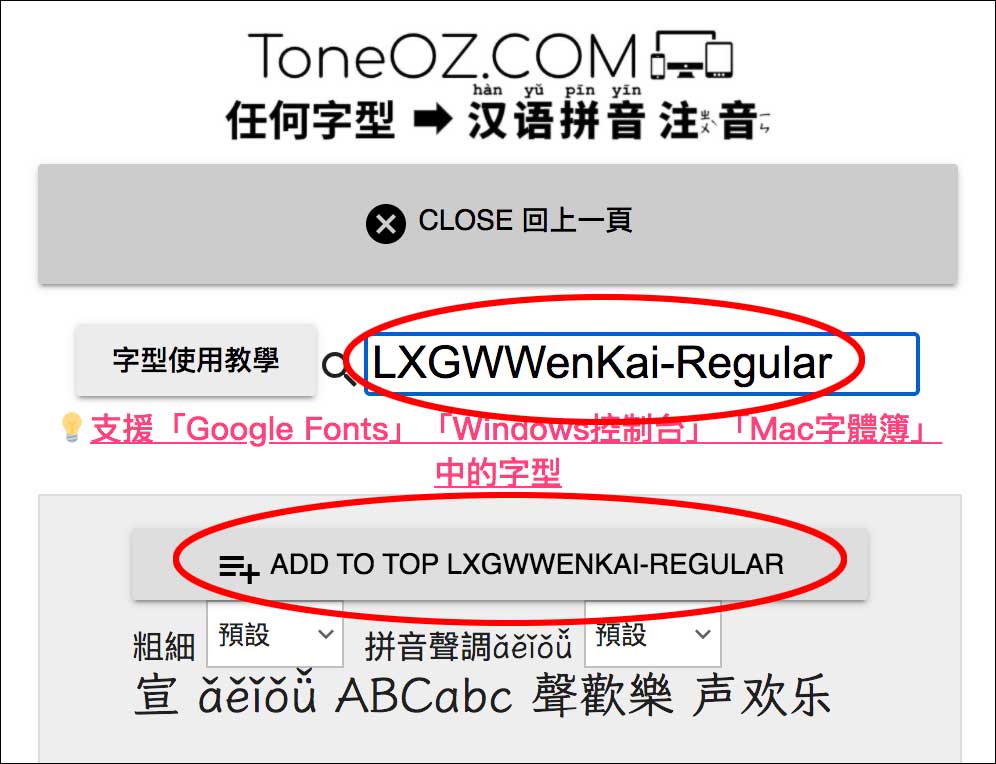
        E. 在「輸入字型名稱」鍵入 「霞鶩文楷」字型正式的Post Script名稱「LXGWWenKai-Regular」或是「LXGWWenKai-Medium」

        ToneOZ會自動搜尋您電腦中安裝的字型, 系統找到「霞鶩文楷」後便會顯示一個按鈕 “ADD TO TOP….”. 請點選此按鈕將「霞鶩文楷」加入字體清單, 然後點選「CLOSE回上一頁 」.

        (其他您安裝字型的Post Script名稱可在Windows控制台或Mac字體簿中找到)
        F. 再到在字型下拉選單中選擇「自訂字型」, 點選「LXGWWenKai-Regular」

        「霞鶩文楷」已經被加入字型清單了, 點選即可使用.

        ToneOZ支援漢字拼音注音分別使用不同的字型來混搭. 例如「霞鶩文楷」的注音字型原本搭配的是黑體無襯線, 您可以把它換為字型選單中「谷歌中文字型」-> 「思源宋體」, 便可換成有襯線的楷體注音字型.
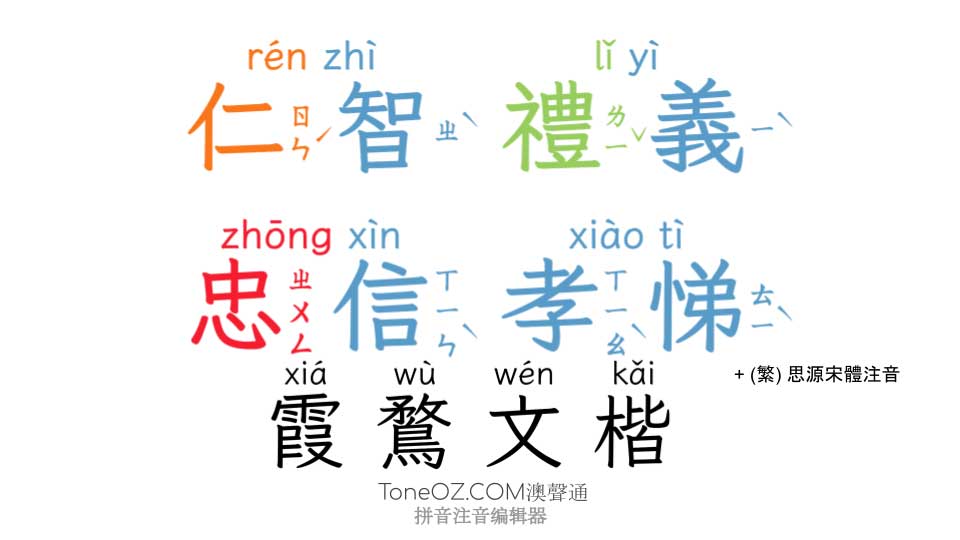
        其他更多的ToneOZ功能請參考 詳細使用說明
        • 如何為中文加上「美觀」拼音及注音? 自動校正多音、正詞、相容Office

          如何為中文加上「美觀」拼音及注音? 自動校正多音、正詞、相容Office

          Office Word內建工具「拼音指南」的拼音及注音排版欠佳而且一次只能轉換45個字, 我們改用新的「注音拼音編輯器ToneOZ」可一次貼上轉換整頁A4中文, 排版美觀, 自動識別破音字並斷詞, 支援「一不變調」「兩岸發音校正」「依照聲調著色」等多種自動功能.

          您只需複製貼上整篇中文, ToneOZ 會自動偵測「多音字、斷詞、一不變調、兩岸發音校正」, 自動幫您完成90%以上的拼音編輯排版, 讓您匯出到Word或任何軟體, 不須額外安裝字型, 且遵守「漢語拼音正詞法」。

          什麼是「漢語拼音正詞法」?

          漢語拼音「正詞法」,是每個中文「漢字」個別標上羅馬字母的漢語拼音後,還需要將字組合成「詞」,把同一個詞中每個漢字的羅馬拼音去掉間隔空白,連成一個長串的詞。

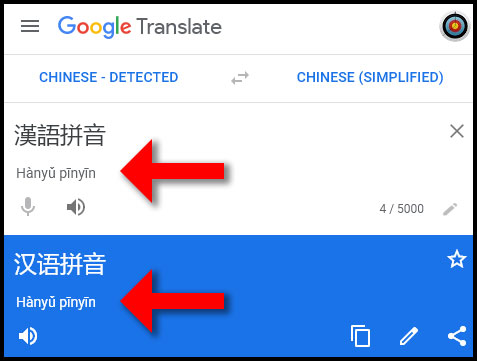
          例如在Google翻譯中輸入「漢語拼音」四個字,Google不但會標示出這四個字的漢語拼音是「”hàn” “yǔ” “pīn” “yīn”」,還會把”漢hàn” “語yǔ”兩個字連起來寫成 “漢語Hànyǔ”,首字母大寫表示此為專有名詞。而”拼pīn” “音yīn”兩個字連起來寫成 “拼音pīnyīn”,首字母小寫表示此為普通名詞。

          Google翻譯會依照「正詞法」將多個漢語拼音連起來成為「詞」

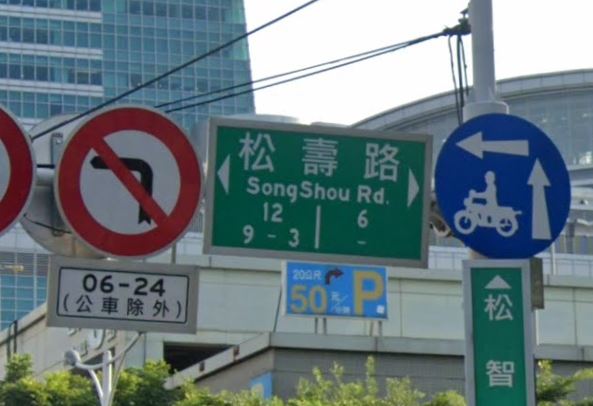
          正詞法是為了羅馬文字語言背景的中文讀者所準備的,例如在「對外漢語教學」的場合,很多學生都是成年人但母語不是中文。或者是街道路標的英文譯名,提供給看不懂漢字的外國遊客識別道路。教科書中的正詞法使用會隨著學生程度不同而調整, 在「認字」的階段時大部分不會使用正詞法, 維持一個一個單字拆開的排版.

          台北101大樓旁的路標「松壽路」, 拼音使用正詞法連詞。(照片來自Google街景)

          引述一篇來自 The Type (Type is Beautiful) 的網誌我愛拼音,其中提到了正詞法的重要性:

          …常用字裡的音節 bei 有31個漢字,jing 可以有49個漢字;但是如果按詞分寫作 beijing 就只有三個單詞「北京」「背景」「背靜」,如果再按照「將地名大寫」的正詞法原則,那麼甚至沒有聲調的Beijing也完全不會有歧義。可見,按詞分寫可以大大提高認讀效率…

          同時也提到了正詞法難以普及的原因:

          …「按詞分寫」之所以沒有普及,很大一個原因是由於大部分人對拼音的學習在初等教育就結束了,而對漢語拼音正詞法的學習不足。也正是因為對拼音停留在「識字」的階段,才會養成「一字一音」「按字標註」的習慣…

          …常用軟件有微軟的 Word,蘋果的 Pages 和 Adobe 的 InDesign … Pages雖然有「拼音指南」功能,但是功能贫瘠,特別是拼式與主字默認兩端對齊的方式無法修改,通篇注音的效果只能說是 “惨不忍睹” … Word的 “拼音指南”功能提供的選項就多一些。雖然會對正文的分詞判斷出錯,但是可以通過手動修正。而作為專業級排版軟件Adobe InDesign提供了最為強大的排版功能,但是也導致設置過於復雜,難於理解,而且拼音文本本身卻需要手動輸入,而不能自動輸入…

          使用簡單、美觀、又能自動標拼音注音:ToneOZ

          只要簡單的5個步驟就可以完成拼音編輯:

          1. 到 ToneOZ.COM, 點選 “GO!”

          2. 選擇初始設定 「拼音」或「注音」

          3. 點一下畫面下方中央的編輯格.
          直接打字或者貼上中文

          在您貼上文字的瞬間, ToneOZ系統會自動完成多音字校正並正詞斷詞

          4. 中文字輸入完成後,按下右上角的輸出按鈕

          5. 選擇 “去背” 可以移除白色背景. 在輸出圖上敲右鍵選「複製」, 再去Microsoft Word貼上.

          貼入Word的是一張中文及拼音排版完成的圖片, 相容於桌機手機的各種軟體, 完全不用擔心字型缺失的問題, 保證您的文件在分享給任何人之後都能正確顯示.

          範例 : 基本拼音注音字型樣式

          範例 : 進階拼音注音字型樣式

          手動格式微調

          ToneOZ提供多種微調選項, 包括字音, 字型, 顏色, 朗誦記號等…詳細請參閱「使用說明
          手動編輯拼音注音
          手動編輯拼音注音

          Read more
          延伸閱讀